Wednesday, April 5, 2017

Cara Membuat Wordart di Microsoft Excel 2007

Kali ini, saya akan membagikan postingan tentang cara Menyisipkan Word Art.
Word Art adalah tulisan yang berisi dekorasi seperti efek bayangan dan refleksi. Anda bisa mengubah Word Art seperti anda mengubah tulisan pada teks biasa.


Berikut caranya:
  • Pada tab Insert, di group Text, klik WordArt

  • Pilih Style WordArt yag anda inginkan
  • Ketikkan tulisan yang ingin dijadikan WordArt
Mengubah Style Word Art
  • Klik pada WordArt yang ingin diubah stylenya
  • Pada tab Format, di groupWordArt Style klik more untuk memunculkan semua style WordArt
  • Klik style yang diinginkan
Mengedit Teks Pada WordArt
  • Klik pada word art
  • Ketikkan teks yang diinginkan
Mengubah Warna Word Art
  • Klik pada word art
  • Pada tab Format, di groupWordArt Style pilih:
    Text Fill untuk mengubah warna teks pada WordArt
    Text Outline untuk mengubah garis luar tulisan pada WortArt
    Text Effect untuk mengubah efek pada WordArt
Menghapus Word Art
  • Klik word art yang ingin dihapus
  • Tekan DELETE
Sekian postingan kali ini, terima kasih.


Continue Reading...

Tutorial/Panduan tentang membuat Table dalam Microsoft Word 2007


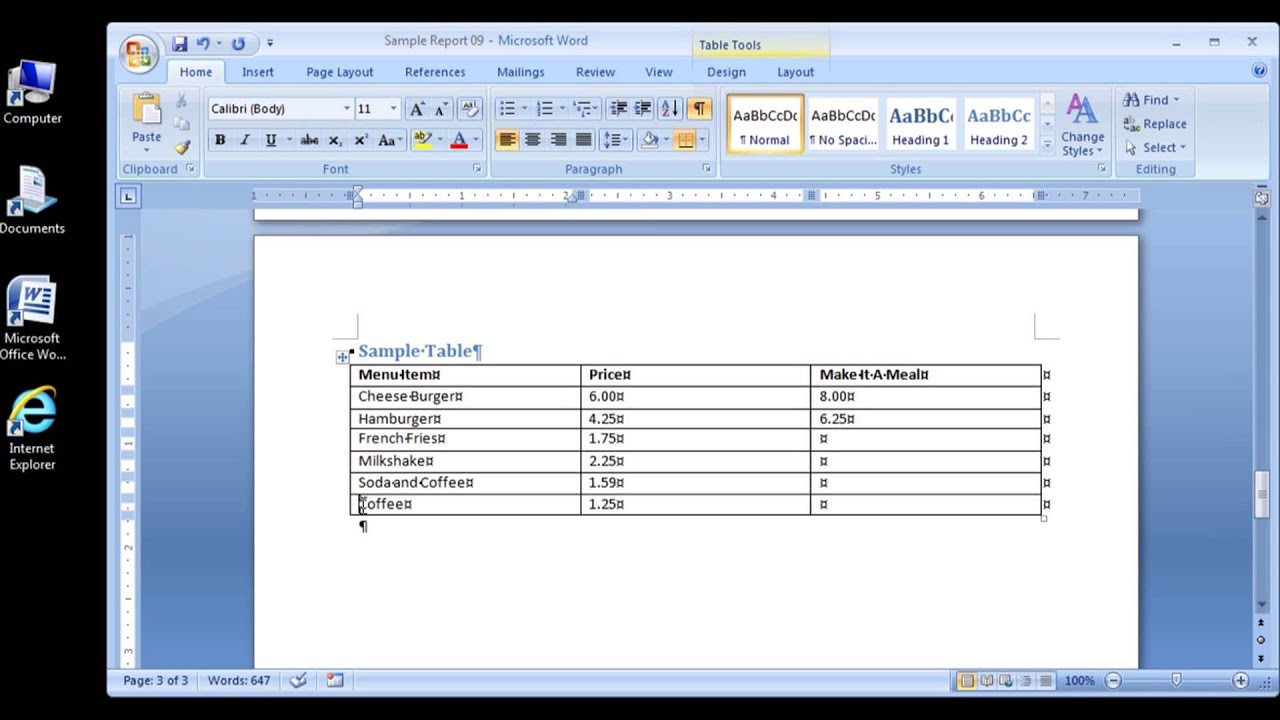
Pada postingan kali ini, sekaligus postingan pertama saya, saya akan menjelaskan cara membuat tabel di MS, Word 2007. Sebenarnya, saya membuat blog ini untuk tugas sekolah. dan mengerjakannya di warnet karena kuota habis. Ini blognya. He he he.......
Mungkin, ada beberapa cara yang bisa kita lakukan untuk membuat tabel di Ms. Word 2007. yang akan saya jelaskan di sini adalah dengan Menggunakan menu insert table, caranya:
  • Klik pada tab "Insert" di Microsoft Office 2007.
    tab insert

  •  Klik pada icon "Table" dan sesuaikan ukuran tabel.
Table
  • JIka dirasa ukuran tabel kurang, anda bisa memilih "Insert Table"
Insert Table

  •  Isi Number Of Columns dan Rows
    columns & rows
    NB:
Number of Columbs = banyak kolom yang mendatar.
Number of Rows = banyak kolom yang menurun

  •  Tabel sudah jadi

Sekian postingan dari saya, jika ada hal-hal yang kurang tepat, saya mohon maaf.
Terima kasih.

 Sumber gambar: Google.com
Continue Reading...
Powered By Blogger

Blogroll

About